Pantalla de inicio de sesión
Este capítulo forma parte del manual de usuario y describe la primera pantalla funcional tras abrir la aplicación. Su propósito es autenticar al agente antes de exponer menús ni transacciones; los datos que aquí se capturen deben coincidir con los asignados por la entidad.
Debe ingresar usuario y contraseña tal como se le hayan proporcionado. Verifique que no haya espacios al inicio o al final y que el teclado del dispositivo respete mayúsculas y caracteres especiales. Tras validar estas credenciales, el sistema continuará con el paso de seguridad adicional (Entrust) descrito en el siguiente artículo.

Primer Inicio de Sesión
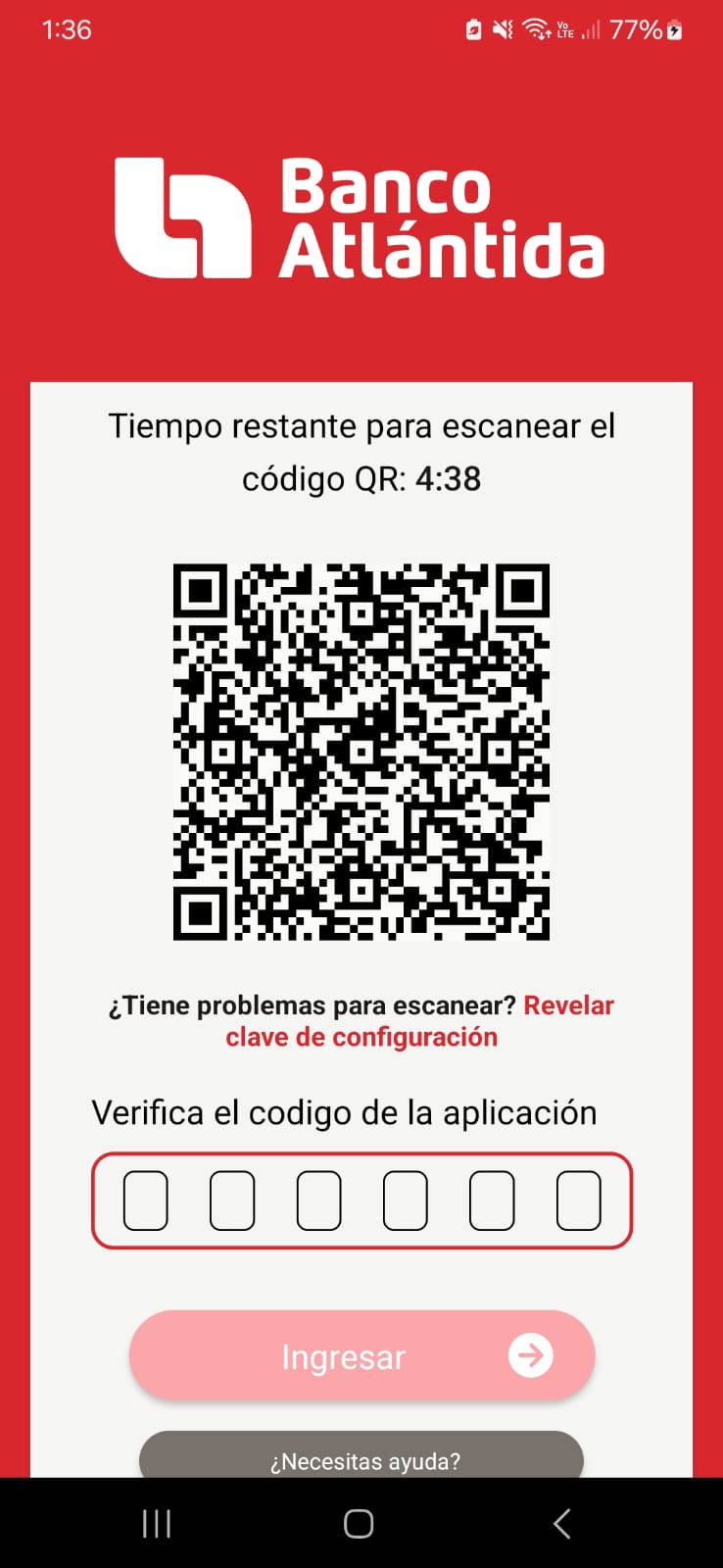
Si es la primera vez que inicias sesión, se mostrará un código QR que deberás escanear con una aplicación de autenticación de dos factores (2FA). Como sugerencia, puedes utilizar Microsoft Authenticator. Una vez escaneado el código, deberás ingresar el OTP generado por la aplicación, así como el identificador único de la terminal.
Luego, por motivos de seguridad, se te solicitará cambiar tu contraseña. Deberás completar el formulario correspondiente y seleccionar la opción de “Confirmar”, lo que permitirá actualizarla correctamente.
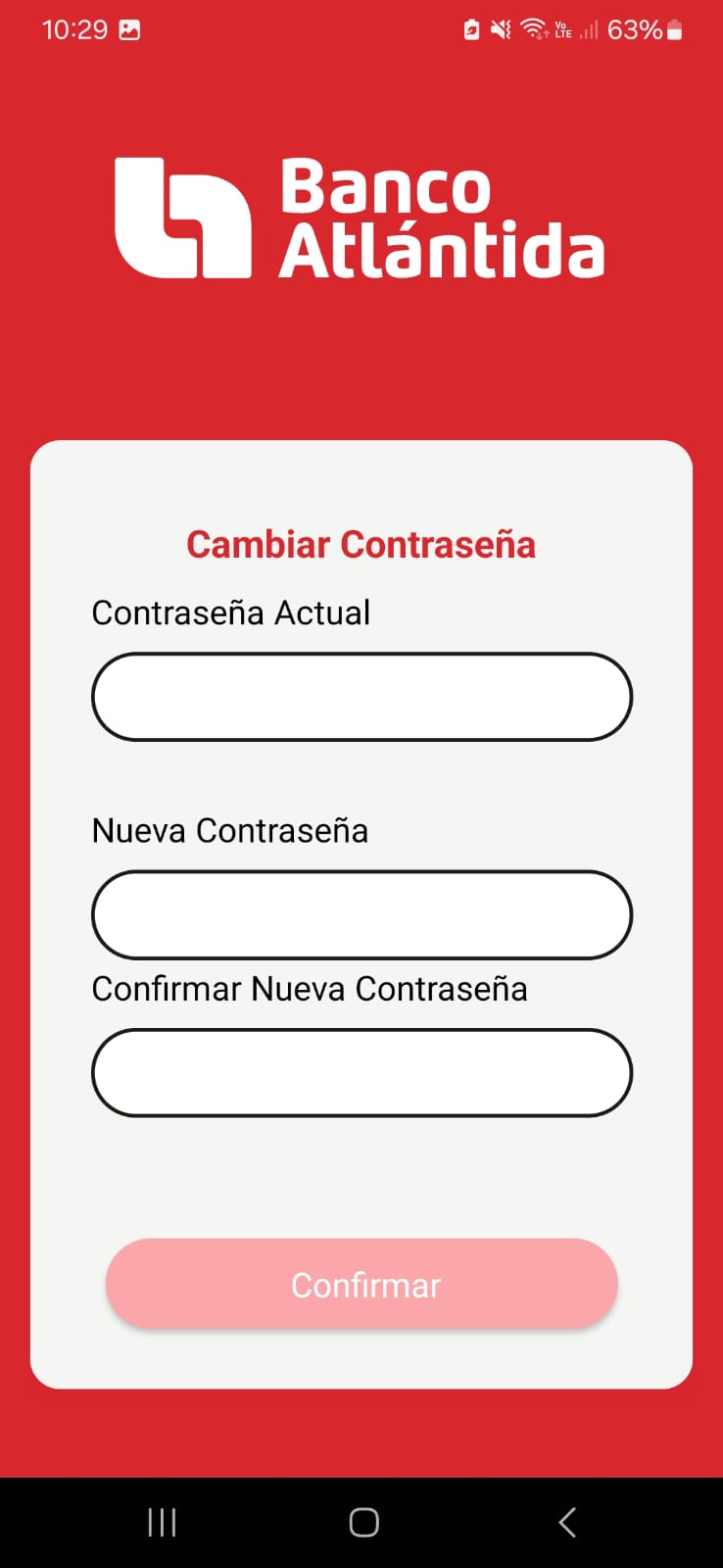
Cambio de contraseña
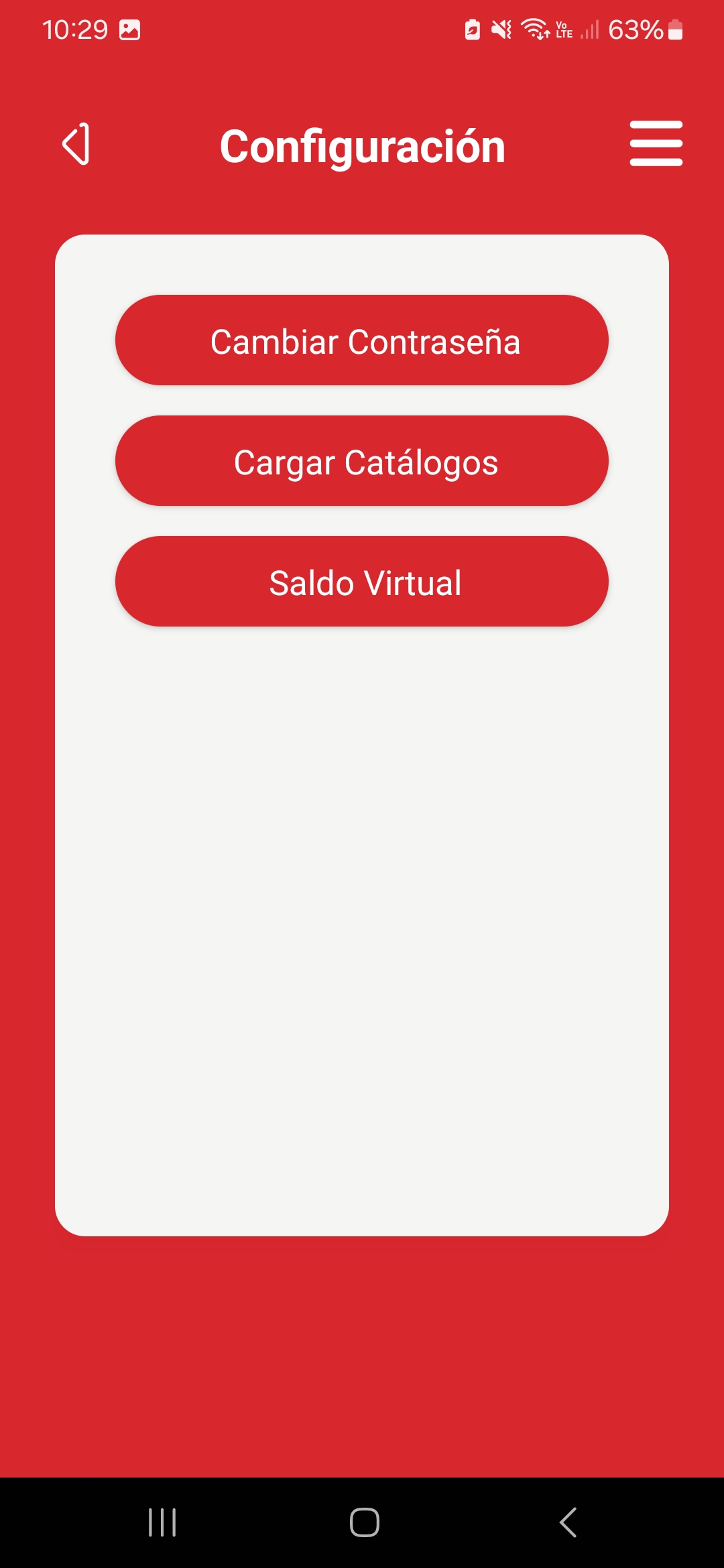
También puedes actualizar tu contraseña en cualquier momento. Para hacerlo, accede al “Menú lateral”, selecciona “Configuración” y, finalmente, haz clic en “Cambiar contraseña”.
Luego, por motivos de seguridad, se te solicitará cambiar tu contraseña. Deberás completar el formulario correspondiente y seleccionar la opción de “Confirmar”, lo que permitirá actualizarla correctamente.